D-air App登録ガイド
Dainese D-air® App
Dainese D-air® Appは、最新のD-air®システム(※)を管理するための専用アプリです。
携帯電話またはタブレット端末にアプリをインストールし対象のD-air®製品をペアリングすると、このアプリ内でバッテリーの状態やエアバッグの展開可能残数の確認、ライディングモードの変更などが可能になります。
※ 現時点ではMUGELLO 3 、 MISANO 3およびSmart Airのみ対応
アプリの使用方法
アカウント作成
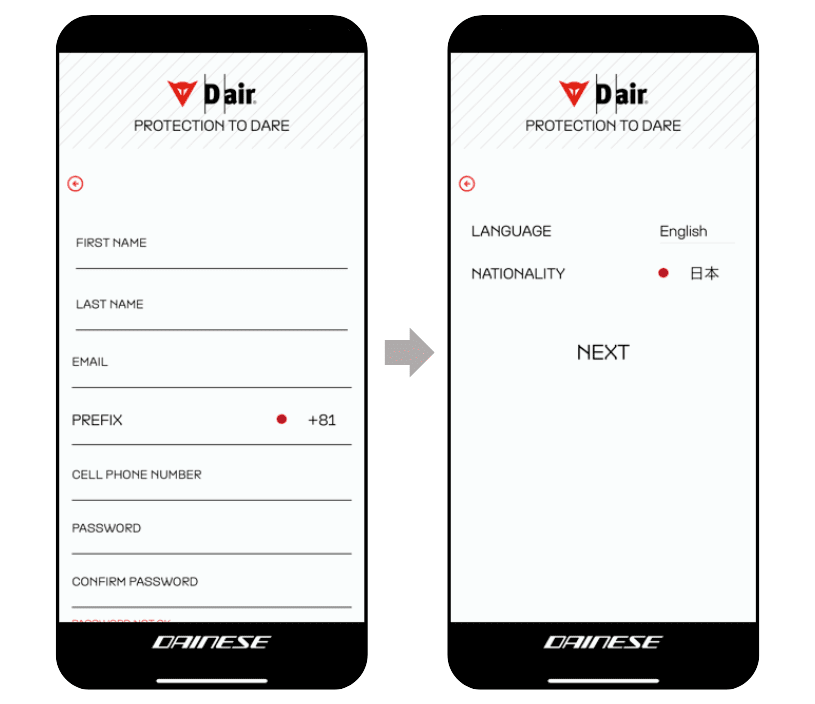
アプリトップ画面の【REGISTER】から登録情報を入力 →【NEXT】で次へ進みます。
※ パスワードは半角で大文字・小文字・数字と記号を各 1 つ以上含む 8 ~ 20 文字で設定してください。
※ 記号は「!"#$%&'()*+,-./:;<=>?@[\]^_`{|}~」等がご使用いただけます。
【LANGUAGE】を English、【NATIONALITY】を日本に選択 →【NEXT】で次へ。
※【LANGUAGE】で "日本" を選択するとエラーになります。修正中のため現時点では "English" を選択してご利用ください。
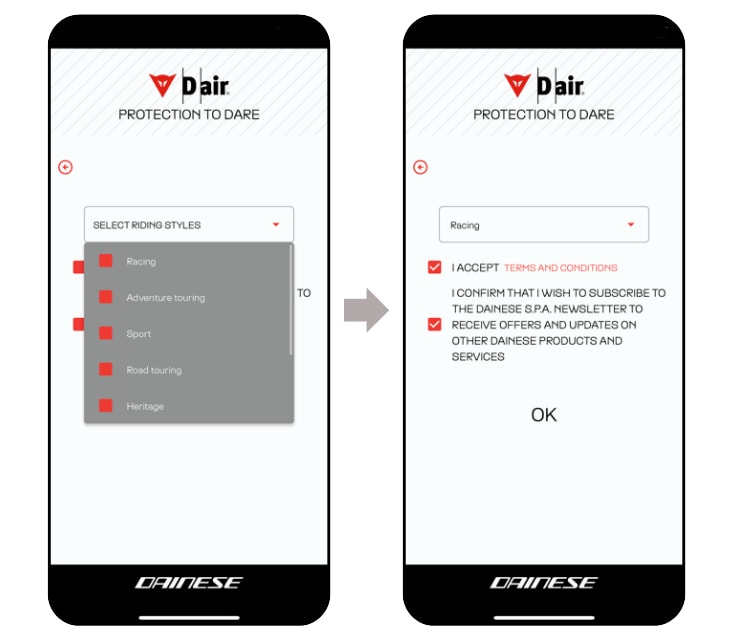
主なライディング用途をプルダウンより選択 → チェックボックスを確認し【OK】で次へ進みます。
※ 1つ目のチェックボックス:利用規約への同意(必須)
※ 2つ目のチェックボックス:ダイネーゼS.P.Aのニュースレターの購読(任意)
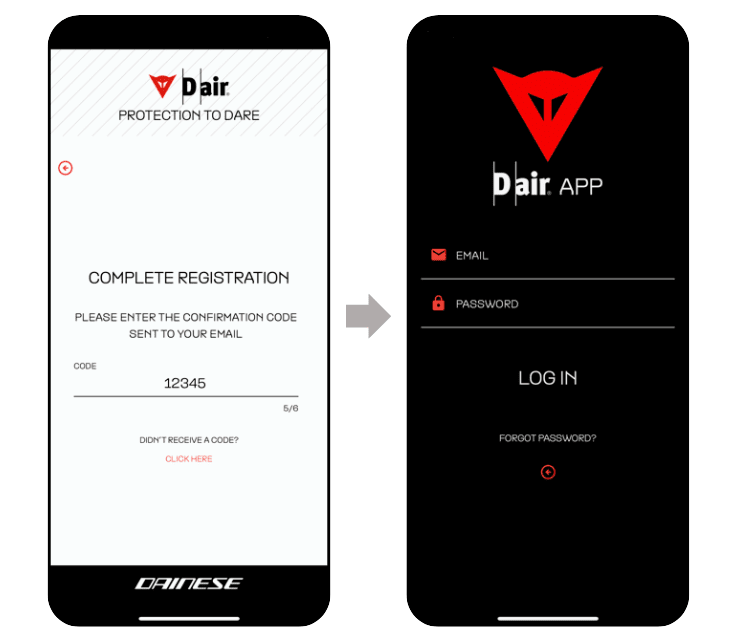
メールアドレスに届いたコードを入力し認証が完了したらログインします。
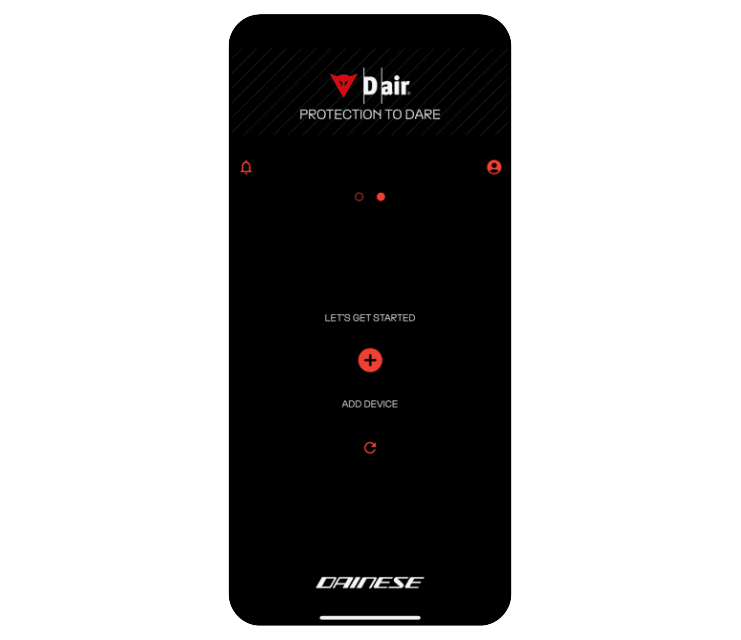
製品の登録
D-air®製品の電源をONにし、デバイスの近くに置き【ADD DEVICE】でペアリングを開始します。
画面に表示された製品番号をタップ。
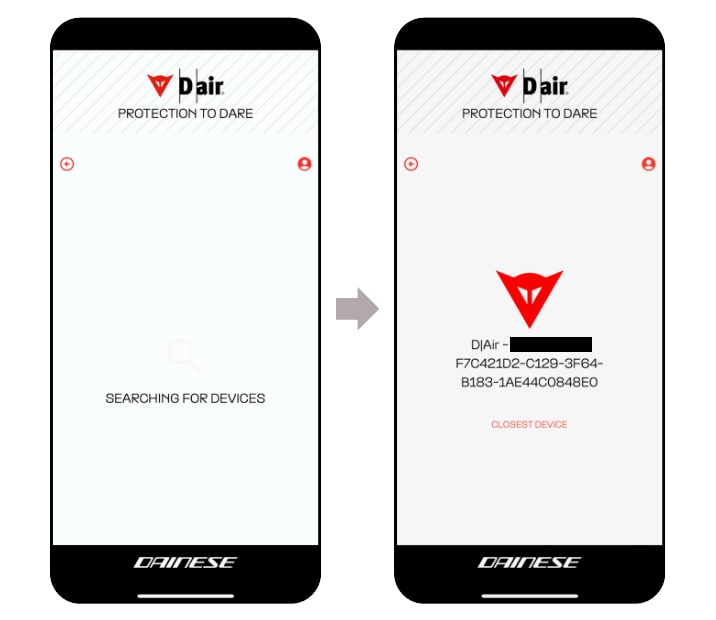
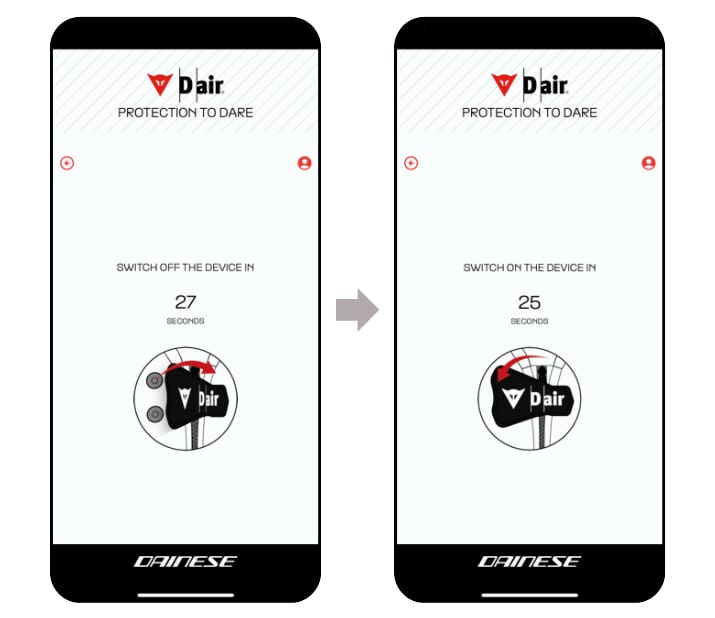
アプリの指示通りに、D-air®製品のボタンを外しスイッチを一度OFFにした後、再びスイッチをONにします。
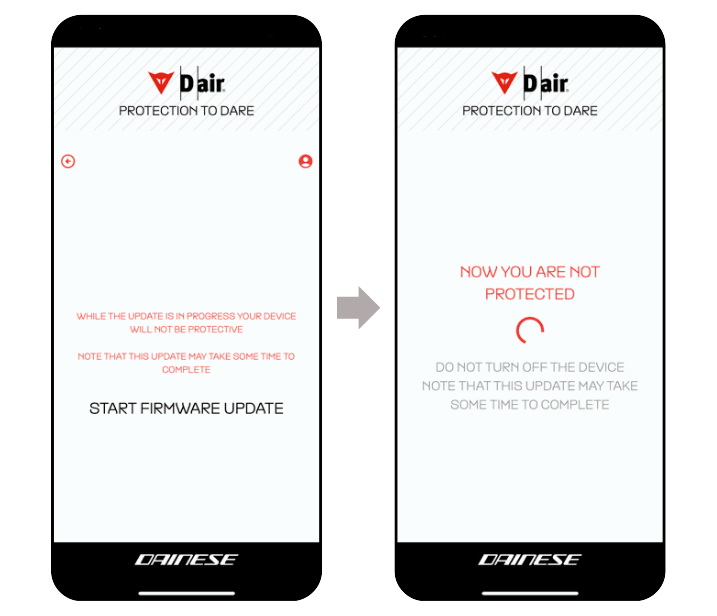
画面に「START FIRMWARE UPDATE」が表示されたら画面をタップし、ファームウェアをアップデートします。
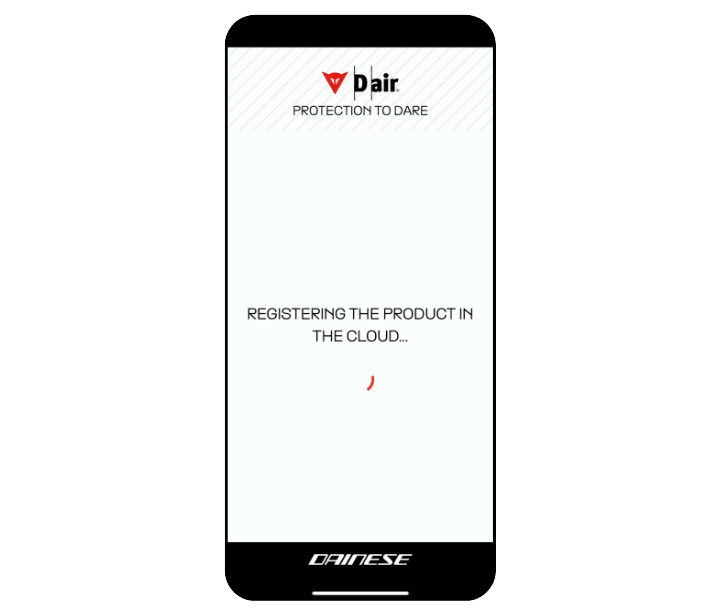
画面が切り替わったら再度画面をタップし、クラウドへ登録します。
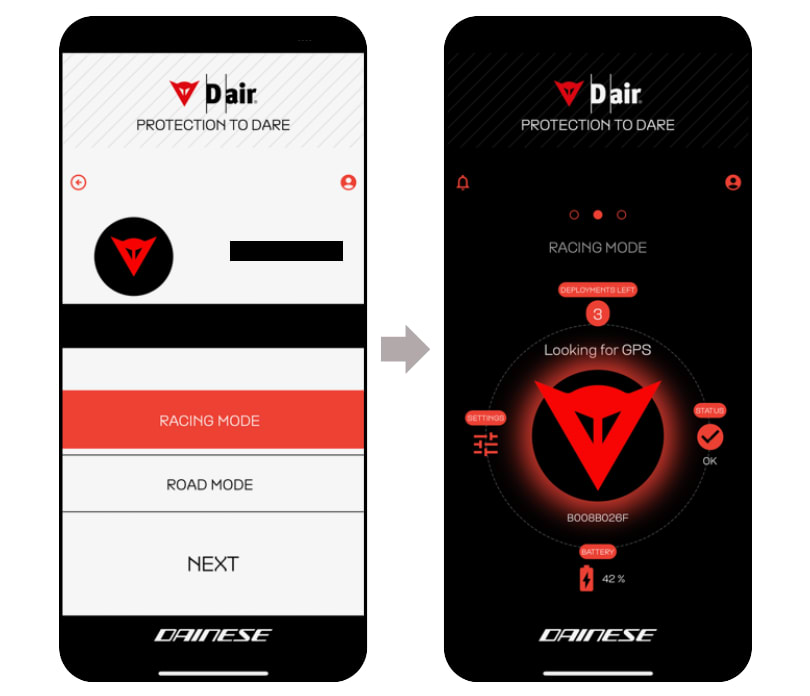
モードを選択すると登録が完了します。
※ モードは後から変更可能。
【SETTINGS】からモードの切り替え、ファームウェアのアップデート等が可能です
クラウド登録のエラー
クラウドへの登録ができず、エラーとなる場合があります。
※ RETRY を押して繰り返してもエラーとなります。
この問題は既に解決に向け対応中ですが、現時点ではエラーのまま一旦アプリケーションを完全に閉じてください。
アプリケーションを閉じてから、再度開くとそのままお使い頂けます。
念のため登録が完了しているかどうか、本製品のスイッチをONにして、LEDライトをご確認ください(LEDが白点灯の場合は登録ができていないため、再度お手続きをお願いします。)

注意事項:ご使用前に必ず製品マニュアルをよくお読みください。
メンテナンスは必ずDaineseのカスタマーサービスへお問い合わせいただくか、認可を受けたDaineseのD-air®ディーラーへお越しください。